Cara Setup Dual Monitor untuk Produktivitas 2026: Panduan Lengkap dari Nol
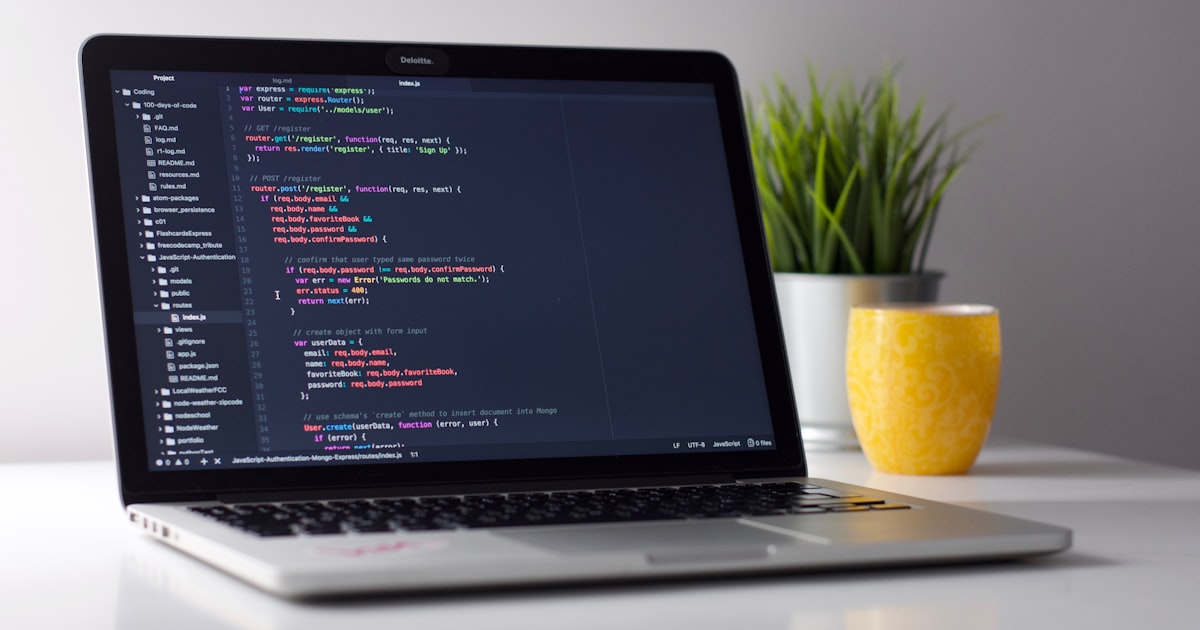
Setup dual monitor adalah salah satu upgrade paling signifikan yang bisa Anda lakukan untuk meningkatkan produktivitas kerja. Menurut studi dari Jon Peddie Research (2025), pengguna dual monitor mengalami peningkatan produktivitas rata-rata 20-30% dibandingkan pengguna monitor tunggal. Bayangkan: jika Anda bekerja 8 jam sehari, itu artinya Anda bisa menghemat 1,5 - 2,5 jam kerja setiap hari hanya dengan menambah satu monitor ekstra.
Saya sendiri sudah menggunakan setup dual monitor selama lebih dari 5 tahun — mulai dari monitor CRT jadul hingga setup modern dengan monitor ultrawide. Dari pengalaman tersebut, saya menemukan bahwa kesalahan terbesar yang dilakukan pemula bukan soal kabel atau software, tapi salah memilih monitor dan tidak mengatur layout dengan benar. Dalam panduan ini, saya akan membahas semua yang perlu Anda ketahui tentang cara setup dual monitor untuk produktivitas dari nol hingga siap pakai.
Kenapa Dual Monitor Meningkatkan Produktivitas?
Sebelum masuk ke panduan teknis, penting untuk memahami mengapa dual monitor benar-benar bekerja. Ini bukan sekadar "terlihat keren" — ada dasar ergonomis dan psikologis yang kuat.
Mengurangi Context Switching
Tanpa dual monitor, Anda harus terus-menerus Alt-Tab antar jendela. Setiap kali beralih, otak membutuhkan waktu untuk "memuat ulang" konteks — studi dari University of California menunjukkan bahwa context switching menghabiskan rata-rata 23 menit untuk kembali ke fokus penuh. Dengan dual monitor, semua aplikasi yang Anda butuhkan terlihat sekaligus, menghilangkan kebutuhan untuk bolak-balik.
Referensi yang Selalu Terlihat
Pekerja yang sering membuka referensi — dokumen, spreadsheet, email, chat — saat bekerja di aplikasi utama mendapat manfaat terbesar dari dual monitor. Monitor kedua berfungsi sebagai "papan referensi" permanen yang tidak pernah tertutup.
Workflow Multitasking yang Natural
Berdasarkan pengalaman saya, workflow yang paling produktif melibatkan kombinasi ini:
- Monitor utama: Aplikasi kerja utama (code editor, dokumen, desain)
- Monitor kedua: Komunikasi (email, chat), referensi (browser, PDF), atau monitoring (dashboard, terminal)
💡 Tips dari Pengalaman: Setelah beralih ke dual monitor 5 tahun lalu, saya merasakan peningkatan produktivitas yang langsung terasa. Pekerjaan yang biasanya membutuhkan 6 jam sekarang selesai dalam 4-5 jam. Yang paling terasa adalah saat menulis kode — saya bisa melihat dokumentasi di satu monitor sambil coding di monitor lain tanpa bolak-balik.
Jenis-Jenis Setup Monitor
Sebelum membeli, kenali dulu berbagai jenis setup monitor dan mana yang paling cocok untuk kebutuhan Anda.
Dua Monitor Identik (Recommended untuk Pemula)
Dua monitor dengan ukuran, resolusi, dan panel yang sama. Ini adalah setup paling mudah karena tidak ada perbedaan warna atau ketinggian yang perlu disesuaikan. Cocok untuk semua jenis pekerjaan.
Satu Monitor Besar + Satu Monitor Kecil
Monitor utama berukuran besar (27-32 inci) untuk kerja utama, monitor kedua lebih kecil (22-24 inci) untuk referensi dan komunikasi. Ini adalah setup yang saya gunakan — monitor utama 27 inci 4K + monitor kedua 24 inci 1080P.
Ultrawide + Monitor Standar
Monitor ultrawide (34 inci, aspect ratio 21:9) berfungsi seperti "dual monitor tanpa bezel di tengah." Ditambah monitor standar di samping untuk referensi. Setup ini sangat elegan tapi butuh budget lebih besar.
Monitor Utama + Tablet/HP sebagai Monitor Kedua
Untuk budget terbatas, tablet atau HP bisa dijadikan monitor kedua menggunakan aplikasi seperti Duet Display, Spacedesk, atau SuperDisplay. Kualitas dan latensi tidak sebaik monitor asli, tapi cukup untuk referensi dan chat.
Panduan Memilih Monitor untuk Dual Setup
Memilih monitor yang tepat adalah langkah paling krusial. Berikut faktor-faktor yang perlu dipertimbangkan:
Ukuran dan Resolusi
| Ukuran | Resolusi Ideal | Cocok Untuk | Harga (2026) |
|---|---|---|---|
| 24 inci | 1080P (FHD) | Setup budget, ruang meja kecil | Rp 1.500.000 - 2.500.000 |
| 27 inci | 1440P (QHD) atau 4K | Produktivitas, coding, desain | Rp 2.500.000 - 5.000.000 |
| 32 inci | 4K (UHD) | Desain, video editing, multitasking berat | Rp 4.000.000 - 8.000.000 |
| 34 inci (Ultrawide) | 3440x1440 (UWQHD) | Alternatif dual monitor, gaming + kerja | Rp 5.000.000 - 12.000.000 |
Tipe Panel
- IPS: Warna akurat, viewing angle lebar. Terbaik untuk desain dan pekerjaan visual. [Recommended untuk kebanyakan orang]
- VA: Kontras tinggi, hitam pekat. Bagus untuk konten multimedia dan penggunaan di ruangan gelap
- TN: Response time tercepat. Hanya cocok untuk gaming kompetitif, warna dan viewing angle buruk
- OLED: Kualitas gambar terbaik, harga premium. Terbaik untuk desain profesional dan content creation
Konektivitas (SANGAT PENTING!)
Ini adalah faktor yang sering dilupakan pemula. Pastikan monitor memiliki port yang kompatibel dengan laptop/PC Anda:
- HDMI 2.0/2.1: Paling universal, mendukung hingga 4K 60Hz (2.0) atau 4K 120Hz (2.1)
- DisplayPort 1.4: Terbaik untuk resolusi tinggi, mendukung 4K 144Hz dan daisy-chaining
- USB-C / Thunderbolt: Satu kabel untuk video + data + charging. Terbaik untuk laptop modern
- VGA: Hanya untuk monitor lama, resolusi terbatas
⚠️ Penting: Sebelum membeli, cek port yang tersedia di laptop/PC Anda. Jika laptop hanya punya 1 port HDMI dan 1 USB-C, Anda butuh monitor dengan HDMI dan satu monitor dengan USB-C, atau menggunakan adapter/docking station.
Rekomendasi Monitor Budget untuk Dual Setup (2026)
| Monitor | Ukuran | Resolusi | Panel | Harga |
|---|---|---|---|---|
| LG 24MP400 | 24 inci | 1080P | IPS | Rp 1.500.000 |
| AOC 24G2SP | 24 inci | 1080P 165Hz | IPS | Rp 2.000.000 |
| LG 27QN600 | 27 inci | 1440P | IPS | Rp 3.200.000 |
| Dell P2723QE | 27 inci | 4K | IPS + USB-C | Rp 5.500.000 |
| Xiaomi G34WQi | 34 inci UW | 3440x1440 180Hz | VA | Rp 4.500.000 |
Cara Menghubungkan Dual Monitor: Step by Step
Setelah memiliki dua monitor, saatnya menghubungkannya. Proses ini berbeda tergantung perangkat yang Anda gunakan.
Untuk PC Desktop
- Cek port GPU: Lihat bagian belakang PC. GPU modern biasanya punya 1-2 HDMI + 2-3 DisplayPort
- Hubungkan monitor 1: Colokkan kabel ke port GPU (bukan port motherboard) — gunakan DisplayPort jika tersedia
- Hubungkan monitor 2: Colokkan kabel ke port GPU lainnya — bisa HDMI atau DisplayPort
- Nyalakan kedua monitor: Set boot source ke input yang benar (HDMI 1, DP 1, dll)
- Windows otomatis mendeteksi: Klik kanan desktop → Display Settings untuk mengatur layout
Masalah Umum: GPU Hanya Punya 1 Port
GPU lama atau GPU entry-level mungkin hanya punya 1 HDMI. Solusinya:
- Gunakan adapter DisplayPort ke HDMI (Rp 50.000 - 100.000)
- Gunakan USB to HDMI adapter (Rp 150.000 - 300.000) — cocok untuk monitor kedua yang tidak butuh refresh rate tinggi
- Gunakan docking station untuk mengubah 1 port USB-C menjadi beberapa port video
Untuk Laptop
- Cek port laptop: Cari port HDMI, USB-C, atau Thunderbolt
- 1 port video tersedia: Hubungkan monitor 1 langsung, monitor 2 menggunakan USB to HDMI adapter
- Port USB-C/Thunderbolt: Gunakan docking station untuk menghubungkan 2 monitor sekaligus via 1 port
- Wireless display: Beberapa monitor mendukung Miracast untuk koneksi nirkabel
💡 Tips dari Pengalaman: Untuk pengguna laptop, investasi di docking station USB-C (Rp 500.000 - 1.500.000) sangat worth it. Satu kabel USB-C menghubungkan laptop ke 2 monitor, keyboard, mouse, ethernet, dan charging. Saya menggunakan Anker 7-in-1 USB-C Hub dan sangat puas — colok satu kabel, langsung kerja di meja dengan dual monitor.
Mengatur Layout Dual Monitor di Windows
Setelah terhubung, Anda perlu mengatur layout agar nyaman digunakan. Jangan lewatkan langkah ini — layout yang salah bisa membuat leher sakit karena terus menoleh.
Atur Posisi Monitor di Display Settings
- Klik kanan desktop → Display Settings
- Anda akan melihat dua kotak bernomor 1 dan 2
- Sesuaikan posisi: Geser kotak agar sesuai dengan posisi fisik monitor di meja Anda
- Pastikan sejajar: Atur agar bagian atas kedua monitor sejajar secara horizontal
- Klik Apply untuk menyimpan
Set Monitor Utama
Monitor yang Anda gunakan untuk kerja utama harus diset sebagai "main display":
- Di Display Settings, klik monitor yang ingin dijadikan utama
- Centang "Make this my main display"
- Taskbar dan Start Menu akan muncul di monitor utama
Pilih Mode Tampilan
- Extend: [Recommended] Kedua monitor menampilkan area desktop yang berbeda — ini yang Anda inginkan untuk produktivitas
- Duplicate: Kedua monitor menampilkan hal yang sama — berguna untuk presentasi
- Second screen only: Hanya monitor kedua yang aktif — berguna saat presentasi dengan laptop tertutup
Sesuaikan Skala dan Resolusi
Jika kedua monitor berbeda ukuran atau resolusi, sesuaikan skala agar ukuran teks terlihat seragam:
- Di Display Settings, klik monitor yang ingin diatur
- Di bagian Scale and layout, atur Change the size of text, apps, and other items
- Monitor 27 inci 4K biasanya nyaman di 150%
- Monitor 24 inci 1080P biasanya di 100%
Software Produktivitas untuk Dual Monitor
Hardware sudah siap, sekarang saatnya mengoptimalkan software untuk memanfaatkan dual monitor semaksimal mungkin.
Window Management Tools (WAJIB!)
Microsoft PowerToys (Gratis)
Fitur FancyZones dari PowerToys adalah game-changer untuk dual monitor. Anda bisa membuat custom layout window snapping — misalnya membagi monitor kedua menjadi 3 zona vertikal untuk email, chat, dan browser.
- Download dari Microsoft Store atau GitHub
- Buka PowerToys → FancyZones → Enable
- Buka Editor untuk membuat custom layout
- Gunakan Win + Shift + ` untuk quick layout switch
DisplayFusion (Gratis / $29 Pro)
Software khusus untuk multi-monitor yang menambahkan:
- Taskbar di setiap monitor
- Wallpaper berbeda untuk setiap monitor
- Hotkeys untuk memindahkan jendela antar monitor
- Multi-monitor screensaver
Aplikasi yang Paling Cocok di Monitor Kedua
- Email client (Outlook, Thunderbird): Pantau email masuk tanpa bolak-balik
- Chat/Communication (Slack, Teams, Discord): Komunikasi tim tanpa mengganggu kerja utama
- Browser (Chrome, Firefox): Referensi, dokumentasi, Stack Overflow
- File Manager: Drag-and-drop file antar folder
- Terminal/Console: Monitoring log, menjalankan script
- Music player (Spotify): Kontrol musik tanpa mengganggu kerja
- Note-taking (Notion, Obsidian): Catatan referensi yang selalu terlihat
💡 Tips dari Pengalaman: Saya selalu meletakkan Slack dan email di monitor kedua bagian atas, dan browser referensi di bagian bawah (dibagi 2 dengan FancyZones). Monitor utama sepenuhnya untuk VS Code tanpa distraksi. Setup ini membuat saya bisa menjawab pesan penting tanpa kehilangan fokus pada coding. Baca juga rekomendasi aplikasi AI untuk produktivitas yang bisa Anda letakkan di monitor kedua.
Ergonomi: Posisi Monitor yang Benar
Dual monitor yang salah posisi bisa menyebabkan sakit leher, mata lelah, dan bahkan masalah postur jangka panjang. Berikut panduan ergonomis:
Jarak dan Ketinggian
- Jarak mata ke monitor: 50-70 cm (lengan terentang)
- Ketinggian: Bagian atas monitor sejajar atau sedikit di bawah level mata
- Sudut kemiringan: Monitor sedikit dimiringkan ke belakang (10-20 derajat)
Posisi untuk Dual Monitor
- Monitor utama: Tepat di depan Anda, lurus
- Monitor kedua: Di samping monitor utama, sedikit diputar ke arah Anda (15-30 derajat)
- Jika kedua monitor sama besar: Pusatkan bezel tengah tepat di depan Anda, masing-masing monitor berputar sedikit ke arah Anda
Aksesoris yang Membantu
- Monitor arm/stand: Membebaskan ruang meja dan memudahkan penyesuaian posisi (Rp 200.000 - 800.000)
- Monitor riser: Meninggikan monitor untuk posisi yang lebih ergonomis (Rp 100.000 - 300.000)
- Anti-glare screen protector: Mengurangi pantulan cahaya dari jendela atau lampu
- LED bias lighting strip: Lampu di belakang monitor yang mengurangi eye strain (Rp 50.000 - 150.000)
Troubleshooting Masalah Umum Dual Monitor
Monitor Kedua Tidak Terdeteksi
- Cek kabel — coba ganti kabel atau port
- Update driver GPU ke versi terbaru
- Di Display Settings, klik Detect untuk scan manual
- Coba restart PC dengan monitor kedua sudah menyala
- Cek Device Manager — pastikan monitor terdeteksi sebagai perangkat
Resolusi Monitor Kedua Salah
- Buka Display Settings → klik monitor kedua
- Di bagian Display resolution, pilih resolusi native monitor
- Jika resolusi yang benar tidak muncul, update driver GPU
- Untuk GPU NVIDIA: buka NVIDIA Control Panel → Change resolution
Warna Kedua Monitor Tidak Sama
Ini masalah umum saat menggunakan dua monitor berbeda merek atau tipe. Solusi:
- Kalibrasi warna manual: Windows Settings → Display → Calibrate display color
- Gunakan software kalibrasi: DisplayCAL (gratis) untuk kalibrasi lebih akurat
- Sesuaikan pengaturan warna di OSD (On-Screen Display) monitor — brightness, contrast, color temperature
- Set color temperature yang sama di kedua monitor (6500K adalah standar)
Taskbar Hanya Muncul di Satu Monitor
Secara default, Windows hanya menampilkan taskbar di monitor utama. Untuk menampilkannya di semua monitor:
- Klik kanan taskbar → Taskbar Settings
- Scroll ke Multiple displays
- Aktifkan "Show taskbar on all displays"
Refresh Rate Berbeda Antar Monitor
Jika satu monitor 144Hz dan satunya 60Hz, Anda mungkin mengalami stuttering saat drag window antar monitor. Solusi:
- Di Display Settings → Advanced display settings, set refresh rate yang diinginkan untuk masing-masing monitor
- Di NVIDIA Control Panel, pastikan setting per-monitor benar
- Beberapa GPU memerlukan kedua monitor di refresh rate kelipatan yang sama (60+60, 120+60) untuk menghindari masalah
FAQ: Pertanyaan Umum tentang Dual Monitor
Apakah semua laptop bisa dual monitor?
Sebagian besar laptop modern (yang diproduksi setelah 2018) mendukung dual monitor, tapi caranya berbeda. Laptop dengan port USB-C/Thunderbolt bisa menghubungkan 2 monitor langsung atau via docking station. Laptop dengan hanya 1 port HDMI memerlukan adapter USB to HDMI untuk monitor kedua. Cek spesifikasi laptop Anda untuk memastikan jumlah monitor yang didukung.
Berapa budget minimal untuk setup dual monitor?
Setup dual monitor budget bisa dimulai dari sekitar Rp 3.000.000 - 4.000.000 dengan dua monitor 24 inci 1080P (Rp 1.500.000 x 2). Jika Anda sudah punya 1 monitor, cukup tambah Rp 1.500.000 untuk monitor kedua. Untuk pengguna laptop, tambahkan Rp 150.000 - 300.000 untuk USB to HDMI adapter.
Apakah dual monitor menghabiskan lebih banyak listrik?
Ya, tapi tidak signifikan. Monitor 27 inci rata-rata mengonsumsi 25-40 watt. Dengan dua monitor, tambahan konsumsi listrik sekitar 25-40 watt — setara dengan satu lampu LED. Dalam sebulan, biaya tambahan listrik hanya sekitar Rp 15.000 - 25.000 (dengan tarif PLN Rp 1.500/kWh). Manfaat produktivitasnya jauh lebih besar dari biaya listrik tambahan ini.
Apakah dual monitor bagus untuk gaming?
Untuk gaming kompetitif (FPS, MOBA), satu monitor besar dengan refresh rate tinggi lebih baik daripada dual monitor. Namun, dual monitor sangat bagus untuk gaming + streaming — satu monitor untuk game, satu lagi untuk chat OBS, Discord, dan monitoring stream. Banyak streamer profesional menggunakan setup ini.
Bisakah menggunakan monitor berbeda ukuran?
Bisa, dan ini setup yang cukup umum. Monitor utama lebih besar (27-32 inci) untuk kerja utama, monitor kedua lebih kecil (22-24 inci) untuk referensi. Yang penting adalah sesuaikan posisi agar bagian atas kedua monitor sejajar, dan atur skala DPI agar ukuran teks terlihat seragam. Perbedaan resolusi juga bisa dikompensasi dengan pengaturan scaling di Windows.
Apakah perlu monitor arm untuk dual setup?
Tidak wajib, tapi sangat direkomendasikan. Monitor arm membebaskan ruang meja (stand monitor biasanya memakan banyak tempat), memudahkan penyesuaian posisi, dan memberikan tampilan meja yang lebih rapi. Monitor arm dual mulai dari Rp 300.000 untuk yang basic. Investasi yang sangat worth it untuk kenyamanan jangka panjang.
Kesimpulan
Setup dual monitor adalah salah satu investasi terbaik untuk produktivitas kerja. Dengan peningkatan produktivitas 20-30% yang didukung oleh riset, dan budget yang bisa dimulai dari Rp 3 jutaan, ini adalah upgrade yang memberikan ROI sangat tinggi.
Kunci sukses dual monitor ada di 3 hal: (1) pilih monitor yang tepat sesuai kebutuhan dan budget, (2) atur layout dan posisi dengan benar untuk kenyamanan ergonomis, dan (3) gunakan software window management seperti PowerToys FancyZones untuk memanfaatkan ruang secara maksimal.
Jangan takut untuk memulai — bahkan setup sederhana dengan satu monitor tambahan bekas pun sudah memberikan peningkatan produktivitas yang signifikan. Mulai dengan budget yang Anda miliki, dan upgrade seiring waktu. Untuk tips produktivitas lainnya, baca juga panduan kami tentang cara mempercepat booting Windows 11 dan mengatasi laptop lemot.
Sudah siap upgrade ke dual monitor? Mulai dari sekarang dan rasakan perbedaannya! 🖥️🖥️