Cara Mengatasi HP Cepat Panas 2026: Panduan Lengkap & Terbukti Ampuh
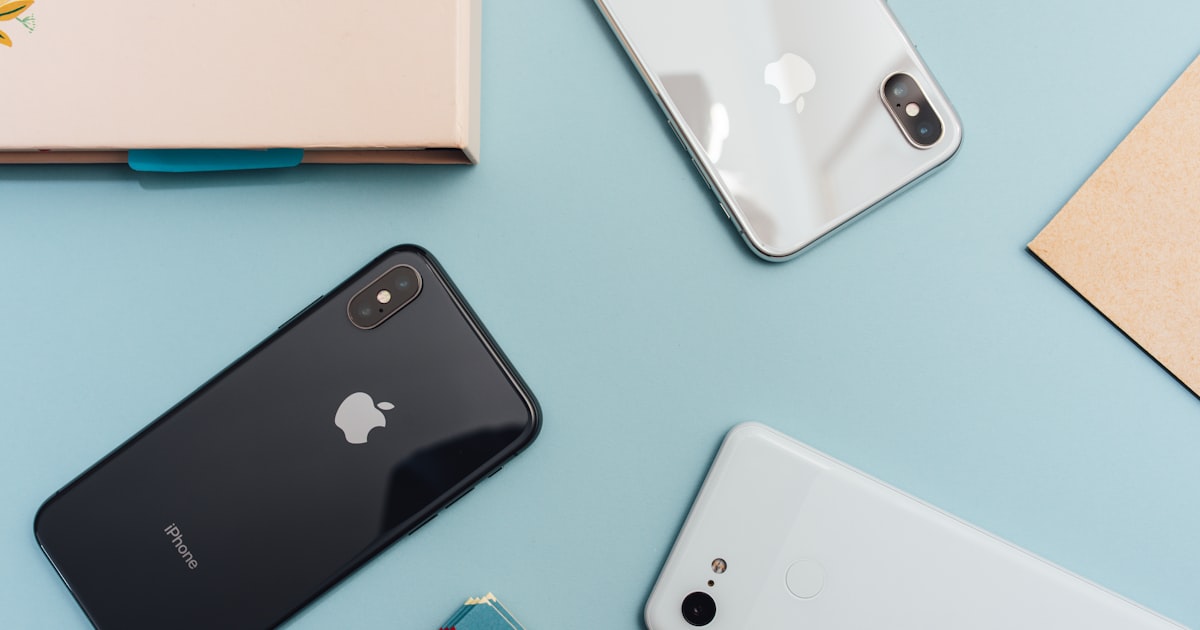
HP cepat panas adalah salah satu keluhan paling umum dari pengguna smartphone di Indonesia. Di negara dengan suhu rata-rata 30-34°C dan kelembaban tinggi seperti Indonesia, masalah overheating HP semakin parah dibandingkan negara beriklim dingin. Menurut survei dari Counterpoint Research (2025), sekitar 68% pengguna smartphone di Asia Tenggara melaporkan masalah panas berlebih setidaknya sekali seminggu — dan 23% di antaranya mengalami penurunan performa atau kerusakan baterai akibatnya.
Saya sendiri pernah mengalami HP yang sangat panas hingga tidak bisa dipegang saat bermain game di siang hari. Setelah melakukan riset mendalam dan berkonsultasi dengan teknisi, saya menemukan bahwa sebagian besar masalah overheating sebenarnya bisa dicegah dan diatasi dengan langkah-langkah yang tepat. Dalam panduan ini, saya akan berbagi cara mengatasi HP cepat panas berdasarkan pengalaman pribadi dan data teknis dari produsen chipset seperti Qualcomm dan MediaTek.
Memahami Suhu Normal HP: Kapan Harus Khawatir?
Sebelum membahas solusi, penting untuk memahami suhu normal smartphone. Tidak semua "panas" berarti ada masalah — smartphone memang dirancang untuk menghasilkan panas selama penggunaan aktif.
Range Suhu Normal Smartphone
| Kondisi Penggunaan | Suhu Normal | Peringatan | Bahaya |
|---|---|---|---|
| Idle / Standby | 25-32°C | >35°C | >40°C |
| Browsing / Sosmed | 30-38°C | >40°C | >45°C |
| Video Streaming | 33-40°C | >42°C | >48°C |
| Gaming Berat | 38-45°C | >48°C | >52°C |
| Fast Charging | 35-42°C | >45°C | >50°C |
💡 Tips: Untuk mengecek suhu HP, Anda bisa menggunakan aplikasi seperti CPU-Z (Android) atau CoconutBattery (iOS via Mac). Di Android, masuk ke Settings > Battery > Battery Temperature juga bisa menunjukkan suhu baterai secara real-time.
Tanda-Tanda HP Terlalu Panas
- Terasa panas di tangan — terutama di bagian belakang dekat kamera atau di sisi kiri (dekat chipset)
- Performa menurun drastis — aplikasi lag, frame rate game turun, scroll stuttering
- Layar otomatis meredup — sistem membatasi brightness untuk mengurangi panas
- Charging melambat — sistem mengurangi watt charging untuk mencegah overheating
- Peringatan suhu — muncul notifikasi "Perangkat terlalu panas" dari sistem
- Aplikasi crash — force close mendadak karena thermal throttling
10 Penyebab HP Cepat Panas yang Perlu Anda Ketahui
1. Penggunaan CPU/GPU yang Berlebihan
Setiap proses yang berjalan di smartphone menggunakan tenaga dari prosesor (CPU) dan kartu grafis (GPU). Semakin berat tugasnya, semakin banyak energi yang dikonsumsi, dan semakin banyak panas yang dihasilkan. Game berat seperti Genshin Impact atau PUBG Mobile di setting grafis maksimal bisa membuat chipset bekerja di kapasitas 90-100%, menghasilkan panas signifikan.
2. Suhu Lingkungan yang Panas
Ini adalah faktor yang sering diabaikan. Di Indonesia dengan suhu rata-rata 30-34°C, HP sudah "hangat" sejak awal. Menurut data dari Qualcomm, setiap kenaikan suhu lingkungan 10°C bisa mengurangi efisiensi pendinginan chipset hingga 25%. Artinya, HP yang berjalan normal di suhu 22°C (kantor ber-AC) bisa mengalami overheating di suhu 34°C (di luar ruangan).
3. Charging Sambil Digunakan
Fast charging menghasilkan panas yang signifikan — terutama teknologi charging 67W, 120W, atau 240W yang populer di HP modern. Ketika Anda menggunakan HP sambil charging, panas dari proses charging bertumpuk dengan panas dari penggunaan, menyebabkan suhu naik drastis. Saya pernah mengukur suhu HP saat charging sambil bermain game: 48°C — hampir mencapai batas bahaya.
4. Aplikasi yang Berjalan di Background
Banyak aplikasi yang terus berjalan di background bahkan setelah Anda menutupnya — melakukan sinkronisasi, mengambil lokasi, mengunduh update, atau mengirim notifikasi. Menurut pengalaman saya, beberapa aplikasi media sosial (terutama Facebook dan Instagram) termasuk yang paling boros resource di background.
5. Sinyal yang Lemah
Ketika sinyal seluler lemah (1-2 bar), modem radio di HP bekerja keras untuk mempertahankan koneksi — meningkatkan daya transmisi hingga 10x lipat dibandingkan kondisi sinyal kuat. Ini menghasilkan panas yang cukup signifikan. Berada di area dengan sinyal lemah (basement, gedung tebal, pedesaan) secara konsisten bisa membuat HP Anda terasa hangat bahkan saat tidak digunakan.
6. Kasing HP yang Tebal atau Tidak Ventilatif
Kasing pelindung yang tebal — terutama yang terbuat dari bahan non-poros seperti silikon tebal atau kulit — bisa menjebak panas dan mencegahnya terdispersi. HP Anda pada dasarnya menggunakan bodi sebagai heatsink, dan kasing tebal menghalangi proses pendinginan alami ini.
7. Software yang Belum Di-update
Update software sering mengandung optimasi untuk manajemen suhu dan daya. Bug di versi lama bisa menyebabkan prosesor bekerja lebih keras dari yang seharusnya. Samsung, misalnya, pernah merilis update yang mengatasi masalah overheating Exynos 2200 yang signifikan melalui optimasi software.
8. Baterai yang Sudah Degradasi
Baterai lithium-ion yang sudah tua (biasanya setelah 2-3 tahun penggunaan) memiliki resistansi internal yang lebih tinggi. Ini berarti lebih banyak energi yang terbuang sebagai panas saat charging dan discharging. Jika HP Anda tiba-tiba lebih panas dari biasanya padahal penggunaan tidak berubah, bisa jadi baterai sudah perlu diganti.
9. Malware atau Aplikasi Nakal
Malware atau cryptominer yang terinstal tanpa sepengetahuan Anda bisa membuat CPU bekerja terus-menerus di kapasitas penuh, menghasilkan panas berlebih. Beberapa aplikasi "bersih" juga memiliki bug yang menyebabkan infinite loop atau resource leak.
10. Fast Charging Watt Tinggi
Teknologi fast charging memang nyaman, tetapi konsekuensinya adalah panas. Charging 120W menghasilkan panas 4x lebih banyak dibandingkan charging 5W standar. Meskipun produsen sudah membangun sistem manajemen panas yang canggih, fast charging tetap merupakan sumber panas terbesar saat HP dicharge.
12 Cara Mengatasi HP Cepat Panas yang Terbukti Ampuh
1. Tutup Aplikasi yang Tidak Digunakan di Background
Langkah pertama dan paling sederhana. Buka Settings > Apps > Running untuk melihat aplikasi mana yang mengonsumsi resource di background. Tutup atau paksa berhenti aplikasi yang tidak Anda butuhkan. Di iPhone, swipe up dari App Switcher untuk menutup aplikasi sepenuhnya.
Yang perlu diingat: tidak semua aplikasi perlu ditutup. Aplikasi yang sering Anda gunakan (WhatsApp, email) sebenarnya lebih efisien jika dibiarkan di memory daripada di-restart berulang kali. Fokus tutup aplikasi yang jarang digunakan tetapi berjalan di background.
2. Kurangi Brightness Layar
Layar adalah salah satu komponen paling boros energi dan penghasil panas terbesar. Mengurangi brightness dari 100% ke 50-60% bisa menurunkan suhu HP sebanyak 2-3°C. Lebih baik lagi, aktifkan auto-brightness agar HP menyesuaikan brightness dengan kondisi pencahayaan sekitar.
💡 Tips dari Pengalaman: Di kondisi terik matahari, kebanyakan orang menaikkan brightness ke maksimal agar layar terbaca. Sebagai ganti, aktifkan mode Reading Mode atau Dark Mode — mengurangi pixel yang aktif dan menghemat energi. Di HP AMOLED/OLDED, Dark Mode bahkan bisa menghemat hingga 60% energi layar.
3. Matikan Fitur yang Tidak Dibutuhkan
Beberapa fitur wireless terus-menerus mengonsumsi energi dan menghasilkan panas meskipun tidak aktif digunakan:
- Bluetooth: Matikan jika tidak terhubung ke perangkat Bluetooth
- GPS/Location: Set ke "While Using" bukan "Always" di Settings > Privacy
- NFC: Matikan jika tidak sedang menggunakan mobile payment
- WiFi Scanning: Matikan "WiFi always scanning" di Settings > Location > Scanning
- Hotspot: Matikan mobile hotspot setelah selesai digunakan
- 5G: Di area yang sinyal 5G-nya tidak stabil, beralih ke 4G lebih hemat daya dan lebih dingin
4. Gunakan Mode Hemat Daya / Power Saving
Semua smartphone modern memiliki mode hemat daya yang membatasi CPU, mengurangi brightness, dan mematikan background processes. Aktifkan mode ini saat HP mulai terasa panas:
- Samsung: Settings > Battery > Power Saving Mode
- Xiaomi: Settings > Battery > Battery Saver
- iPhone: Settings > Battery > Low Power Mode
- OPPO/Realme: Settings > Battery > Power Saving Mode
Mode hemat daya bisa menurunkan suhu HP sebanyak 3-5°C karena membatasi clock speed CPU dan mematikan animasi yang tidak perlu.
5. Lepas Kasing HP Saat Charging atau Gaming
Ini tips sederhana tetapi sangat efektif. Melepas kasing saat charging atau gaming berat memungkinkan panas terdispersi lebih cepat melalui bodi HP. Dari pengalaman saya, melepas kasing bisa menurunkan suhu sebanyak 2-4°C saat gaming.
6. Jangan Charging Sambil Digunakan (Terutama Gaming)
Ini penyebab overheating paling umum. Idealnya, charge HP Anda sampai penuh dulu, baru digunakan. Jika terpaksa harus menggunakan HP saat charging, hindari tugas berat seperti gaming atau video editing. Cukup gunakan untuk browsing ringan atau chat.
Jika Anda sering gaming sambil charging karena baterai tidak tahan lama, pertimbangkan untuk menggunakan passthrough charging — fitur yang tersedia di beberapa HP gaming seperti ASUS ROG Phone dan Xiaomi Black Shark. Fitur ini mengalirkan daya langsung ke sistem tanpa melewati baterai, sehingga mengurangi panas secara signifikan.
7. Update Software ke Versi Terbaru
Selalu update sistem operasi dan aplikasi ke versi terbaru. Update sering mengandung patch untuk bug yang menyebabkan penggunaan CPU berlebihan dan optimasi manajemen suhu. Produsen seperti Samsung dan Google rutin merilis update yang mengatasi masalah thermal.
8. Bersihkan Cache dan Data Aplikasi
Cache yang menumpuk bisa menyebabkan aplikasi berjalan tidak efisien. Bersihkan cache secara berkala:
- Android: Settings > Apps > [Pilih Aplikasi] > Storage > Clear Cache
- Samsung: Settings > Device Care > Storage > Clean Now
- iPhone: Offload unused apps via Settings > General > iPhone Storage
9. Restart HP Secara Berkala
Restart HP setidaknya 1-2 kali seminggu. Restart membersihkan memory, menghentikan semua proses background yang macet, dan memulai ulang sistem dengan fresh. Ini adalah solusi "sakti" yang sering saya gunakan — HP yang panas tiba-tiba kembali normal setelah restart.
10. Gunakan Charger Original atau Bersertifikat
Charger murah tanpa sertifikasi sering tidak memiliki chip manajemen panas yang memadai. Ini bisa menyebabkan arus listrik tidak stabil yang menghasilkan panas berlebih. Selalu gunakan charger original atau yang bersertifikat PD (Power Delivery) / PPS dari produsen terpercaya.
💡 Tips Penting: Jika Anda menggunakan fast charging, pertimbangkan untuk beralih ke charging biasa (5W-10W) saat charging di malam hari. Tidak perlu fast charging saat Anda tidur — charging lambat menghasilkan lebih sedikit panas dan sebenarnya lebih baik untuk umur baterai jangka panjang.
11. Hindari Paparan Sinar Matahari Langsung
Jangan letakkan HP di bawah sinar matahari langsung — misalnya di dashboard mobil, di meja luar ruangan, atau saat berjemur di pantai. Sinar matahari bisa menaikkan suhu HP 10-15°C di atas suhu lingkungan. Simpan HP di saku, tas, atau tempat teduh.
12. Factory Reset sebagai Solusi Terakhir
Jika semua cara di atas tidak berhasil dan HP masih panas berlebihan tanpa alasan jelas, kemungkinan ada masalah software yang lebih dalam — malware, corrupt system files, atau bug OS. Factory reset bisa mengatasi masalah ini.
Sebelum factory reset, pastikan Anda sudah backup semua data penting: foto, kontak, chat, dan file. Gunakan layanan cloud (Google Drive, Samsung Cloud, iCloud) atau backup ke komputer.
Cara Mengatasi HP Panas untuk Masing-Masing Merek
Samsung Galaxy
Samsung memiliki fitur Device Care built-in yang bisa dioptimalkan:
- Buka Settings > Device Care > Battery untuk melihat aplikasi yang paling banyak mengonsumsi daya
- Aktifkan Adaptive Power Saving — AI Samsung akan otomatis menyesuaikan performa berdasarkan pola penggunaan
- Gunakan Game Booster untuk mengatur performa saat gaming — bisa di-set ke mode "Power Saving" untuk mengurangi panas
- Di Samsung dengan chipset Exynos, pertimbangkan untuk mengurangi refresh rate dari 120Hz ke 60Hz untuk mengurangi panas
iPhone
iPhone memiliki sistem manajemen termal yang sangat baik, tetapi tetap bisa panas. Solusi spesifik iPhone:
- Nonaktifkan Background App Refresh untuk aplikasi yang tidak penting (Settings > General > Background App Refresh)
- Kurangi Motion Effects (Settings > Accessibility > Motion > Reduce Motion)
- Jika muncul peringatan suhu, matikan iPhone dan biarkan dingin selama 10-15 menit — jangan dimasukkan ke kulkas!
- Gunakan Optimized Battery Charging untuk memperlambat charging di atas 80% (mengurangi panas)
Xiaomi / Redmi / POCO
Xiaomi memiliki fitur Security app yang powerful:
- Buka Security app > Battery > Battery Saver untuk optimasi
- Gunakan Game Turbo untuk mengatur performa gaming
- Matikan Mi Ads dan GetApps recommendations — iklan di sistem UI mengonsumsi resource
- Di MIUI/HyperOS, aktifkan Battery > App Battery Saver untuk membatasi aplikasi di background
Perbandingan: Faktor Panas Berdasarkan Aktivitas
| Aktivitas | Kontribusi Panas | Tips Minimalisir |
|---|---|---|
| Gaming Berat (Genshin, PUBG) | ⭐⭐⭐⭐⭐ Sangat Tinggi | Turunkan grafis, gunakan game booster, lepas kasing |
| Video Recording 4K | ⭐⭐⭐⭐⭐ Sangat Tinggi | Batasi ke 1080p, rekam di tempat teduh |
| Fast Charging | ⭐⭐⭐⭐ Tinggi | Gunakan charging biasa di malam hari, lepas kasing |
| Video Call Panjang | ⭐⭐⭐⭐ Tinggi | Matikan video jika tidak perlu, kurangi brightness |
| Navigation (Google Maps) | ⭐⭐⭐ Sedang | Mount di ventilasi AC mobil, gunakan dark mode |
| Social Media (scrolling) | ⭐⭐ Ringan | Tutup app lain, bersihkan cache berkala |
| Streaming Video | ⭐⭐ Ringan-Sedang | Turunkan resolusi, gunakan WiFi bukan data seluler |
| Chatting / Browsing | ⭐ Sangat Ringan | Hampir tidak pernah masalah |
Pengalaman Pribadi: Mengatasi HP Panas Setelah Update
Pada awal 2025, saya mengalami masalah overheating parah setelah update ke Android 14 di Samsung Galaxy S23. HP yang sebelumnya berjalan normal tiba-tiba panas bahkan saat hanya browsing ringan — suhu mencapai 42°C padahal sebelumnya hanya 33°C untuk aktivitas yang sama.
Setelah riset di forum Samsung Community, saya menemukan bahwa bug di update tersebut menyebabkan proses Google Play Services berjalan dalam loop tak berujung, mengonsumsi 30-40% CPU secara terus-menerus. Solusinya: saya melakukan clear cache partition (wipe cache partition via Recovery Mode) dan mengupdate Google Play Services ke versi terbaru. Setelah itu, suhu kembali normal.
Pelajaran: setelah update OS besar, masalah overheating sering terjadi karena kompatibilitas aplikasi. Jangan langsung panik — biasanya akan teratasi dengan update aplikasi atau clear cache. Jika tidak, tunggu patch dari produsen (biasanya dalam 1-2 minggu).
Mencegah HP Panas: Kebiasaan Sehari-hari
Atur Pola Charging yang Sehat
- Charge sebelum baterai di bawah 20% — deep discharge menghasilkan lebih banyak panas saat charging
- Lepas charger saat mencapai 80-90% untuk penggunaan sehari-hari — charging dari 80% ke 100% menghasilkan panas paling banyak
- Gunakan charging biasa (5-10W) di malam hari — tidak perlu fast charging saat Anda tidur 7-8 jam
- Aktifkan fitur Optimized Charging yang tersedia di hampir semua HP modern untuk memperlambat charging di atas 80%
Optimasi Pengaturan Display
- Gunakan Dark Mode — terutama di HP AMOLED, mengurangi energi dan panas layar signifikan
- Turunkan refresh rate dari 120Hz ke 60Hz saat tidak gaming — perbedaan visual minimal, penghematan energi besar
- Matikan Always-On Display jika tidak benar-benar diperlukan
- Aktifkan auto-brightness agar HP menyesuaikan brightness secara otomatis
Pilih Kasing yang Tepat
Pilih kasing yang memiliki ventilasi atau terbuat dari bahan yang menghantarkan panas dengan baik. Hindari kasing silikon tebal yang menjebak panas. Beberapa produsen kasing seperti Spigen dan Ringke sudah merancang kasing dengan fitur heat dissipation.
💡 Tips dari Pengalaman: Saya menggunakan kasing tipis dari bahan polycarbonate dengan lubang ventilasi di bagian belakang. Dibandingkan kasing silikon tebal sebelumnya, suhu HP saat gaming turun sekitar 3-4°C. Investasi kecil yang signifikan untuk kesehatan HP jangka panjang.
Kapan Harus Membawa HP ke Service Center?
Jika Anda sudah mencoba semua cara di atas tetapi HP masih terus-menerus panas berlebihan, kemungkinan ada masalah hardware. Tanda-tanda yang mengharuskan Anda ke service center:
- HP panas bahkan saat idle (tidak digunakan sama sekali)
- Baterai membuncit (swollen) — SEGERA berhenti gunakan dan bawa ke service center!
- Suhu konsisten di atas 50°C meskipun penggunaan ringan
- HP mati mendadak karena thermal shutdown secara berulang
- Baterai terasa sangat boros (turun 50% dalam 2 jam penggunaan ringan)
Kemungkinan masalah: baterai yang sudah perlu diganti, thermal paste chipset yang sudah kering, atau komponen hardware yang rusak. Biaya penggantian baterai di service center resmi berkisar Rp 200.000 - Rp 500.000 tergantung merek dan model.
FAQ: Pertanyaan Umum tentang HP Cepat Panas
Apakah HP panas bisa meledak?
Kemungkinan sangat kecil dengan HP modern yang memiliki sistem keamanan baterai multiple-layer (overcharge protection, thermal fuse, pressure valve). Namun, risiko meningkat jika baterai sudah membuncit (swollen) atau jika Anda menggunakan charger tidak resmi. Jika HP terasa sangat panas (tidak bisa dipegang) dan baterai membuncit, segera matikan dan bawa ke service center.
Apakah aman memasukkan HP ke kulkas untuk mendinginkan?
Tidak! Jangan pernah lakukan ini. Perpindahan suhu yang terlalu drastis (dari panas ke sangat dingin) bisa menyebabkan kondensasi uap air di dalam komponen HP, yang bisa menyebabkan korsleting. Dinginkan HP secara alami: pindahkan ke tempat teduh, lepas kasing, dan biarkan di suhu ruangan selama 10-15 menit.
Mengapa HP saya panas saat tidak digunakan?
Beberapa kemungkinan: (1) Aplikasi berjalan di background — cek di Settings > Battery untuk melihat app mana yang konsumsi baterai paling banyak; (2) Sedang mengunduh update sistem atau aplikasi; (3) Sinyal lemah sehingga modem bekerja keras; (4) Malware — scan dengan antivirus terpercaya; (5) Baterai sudah degradasi.
Apakah fast charging merusak baterai?
Fast charging mempercepat degradasi baterai karena menghasilkan panas lebih banyak. Namun, produsen modern sudah sangat canggih dalam mengelola proses ini — chip charging di HP flagship memantau suhu secara real-time dan menurunkan watt jika terlalu panas. Dampak fast charging terhadap umur baterai modern relatif kecil (sekitar 5-10% lebih cepat degraded setelah 2 tahun). Untuk hasil terbaik, gunakan fast charging saat butuh cepat, dan charging biasa saat tidak terburu-buru.
Berapa suhu HP yang berbahaya?
Sebagian besar smartphone memiliki batas thermal shutdown di sekitar 55-60°C. Di suhu ini, HP akan otomatis mati untuk melindungi komponen. Secara umum, suhu di atas 45°C sudah terasa tidak nyaman dipegang dan sebaiknya dihindari. Suhu baterai yang ideal untuk umur panjang adalah di bawah 40°C.
Apakah screen protector bisa menyebabkan HP panas?
Screen protector tipis (tempered glass atau film) tidak signifikan mempengaruhi suhu HP. Namun, screen protector yang terlalu tebal atau memiliki lapisan anti-spy bisa mengurangi efisiensi disipasi panas melalui layar. Ini dampaknya minimal — hanya sekitar 0.5-1°C.
Kesimpulan
HP cepat panas memang masalah yang mengganggu, tetapi sebagian besar bisa diatasi dan dicegah dengan kebiasaan yang tepat. Berikut ringkasan langkah paling efektif:
- Tutup aplikasi background yang tidak dibutuhkan — solusi paling cepat dan mudah
- Kurangi brightness dan aktifkan Dark Mode — mengurangi panas layar signifikan
- Jangan gaming sambil charging — ini penyebab overheating #1
- Gunakan hemat daya saat HP mulai panas — membatasi CPU secara otomatis
- Lepas kasing saat charging atau gaming — mempercepat disipasi panas
- Restart HP 1-2 kali seminggu — membersihkan proses yang macet
- Update software secara teratur — patch thermal management dari produsen
Ingat: suhu lingkungan Indonesia yang panas dan lembab membuat HP lebih rentan overheating. Sesuaikan penggunaan Anda — turunkan setting grafis saat gaming di luar ruangan, gunakan charging biasa saat di rumah, dan istirahatkan HP jika sudah terasa terlalu panas.
Artikel ini adalah bagian dari seri tips optimasi smartphone kami. Baca juga tips hemat baterai Android untuk daya tahan baterai yang lebih baik, dan cara mengatasi laptop lemot jika Anda juga mengalami masalah performa di laptop. Jika masalah overheating HP Anda terkait virus atau malware Android, panduan lengkapnya tersedia di sini.